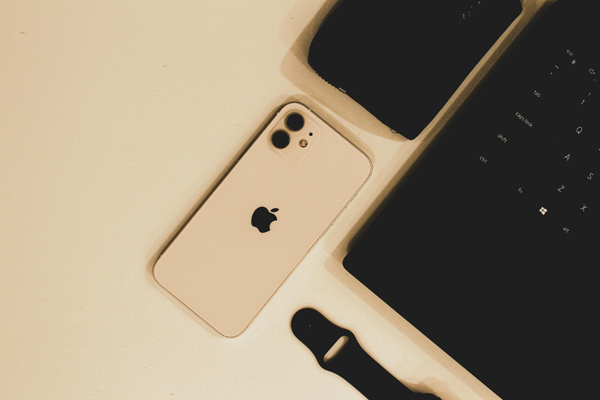
Фото: pexels.
Клавиатура iPhone кажется простой только на первый взгляд. Внутри нее скрыто множество жестов и функций, которые превращают набор текста в настоящий полет. Технический специалист Вадим Ищенко рассказал о 10 функциях клавиатуры.
Магия тапов: выделение слов и абзацев
Забудьте о возне с ползунками выделения. Как пояснил Вадим Ищенко, чтобы выделить конкретное слово, просто быстро коснитесь его дважды. А если нужно выделить весь абзац целиком — сделайте тройной тап по любому слову в нем.
Быстрая точка в конце предложения
Закончили предложение и нужна точка? Не переключайтесь на цифровую клавиатуру. Просто дважды быстро коснитесь пальцем клавиши пробела — клавиатура сама поставит точку и пробел для нового предложения.
Одна цифра — без переключений
Вам нужно вставить всего одну цифру посреди текста? Нажмите и удерживайте кнопку «123». Не отпуская палец, проведите до нужной цифры и отпустите. Клавиатура автоматически вернется в буквенный режим, избавляя вас от лишнего нажатия.
Секретное управление курсором
Ткнуть пальцем в нужное место в длинном предложении почти невозможно. Вместо этого нажмите и удерживайте палец на клавише пробела. Клавиши потухнут, а тачпад превратится в сенсорную панель. Водите пальцем по клавиатуре, чтобы перемещать курсор с ювелирной точностью.
Универсальное копирование и вставка (для iPad и iPhone)
Работаете с текстом? Освойте жесты тремя пальцами:
— Сведите три пальца (щипок), чтобы скопировать выделенный текст. Разведите три пальца (обратный щипок), чтобы вставить скопированное. Смахните тремя пальцами влево, чтобы отменить последнее действие. Смахните вправо, чтобы вернуть отмененное, — рассказал Вадим Ищенко.
Альтернатива жестам: встряска и отмена
Если вы забыли жесты или они кажутся неудобными, просто встряхните iPhone. Появится всплывающее окно с предложением «Отменить ввод». Нажмите «Отменить», и последнее напечатанное предложение или действие исчезнет.
Режим набора одной рукой
— Печатать одной рукой на большом Pro Max неудобно? Зажмите значок глобуса (или смайлика) в левом нижнем углу. В появившемся меню выберите иконку клавиатуры со смещением влево или вправо. Клавиатура уменьшится и прижмется к краю экрана, чтобы до любой клавиши можно было дотянуться большим пальцем. Чтобы вернуть полноразмерный вид, нажмите на стрелочку сбоку от уменьшенной клавиатуры, — пояснил специалист.
Голосовой набор вместо печати
По словам Вадима Ищенко, значок микрофона на клавиатуре — это не просто диктофон. Нажмите его и диктуйте текст. Распознавание русской речи у Apple очень точное, и оно автоматически расставляет знаки препинания, если вы произносите «запятая», «точка» или «вопрос».
Текстовые сокращения (автозамена текста)
Надоело каждый раз писать «Добрый день, направляю запрошенный отчет»? Зайдите в «Настройки», затем в «Основные», далее в «Клавиатуру» и тапните по «Замене текста». Нажмите «+» и создайте фразу. Например, в поле «Фраза» введите полный текст письма, а в поле «Сокращение» — «дд». Теперь при наборе «дд» клавиатура сама предложит вставить готовый шаблон.
Свайп-печать (QuickPath)
Начиная с iOS 13, на клавиатуре iPhone работает свайп-метод ввода. Не отрывая пальца, водите им по буквам, составляя слово. Клавиатура сама угадывает, что вы хотите написать. Чем больше вы пользуетесь этой функцией, тем точнее становятся предсказания системы и тем быстрее вы набираете текст одной рукой.
Источник: sb.by.
Читайте ndsmi.by в социальных сетях: "ВКонтакте" , "Одноклассники", "Фейсбук", instagram, twitter, Telegram.